Guía · herramientas 3D
Tu STL es demasiado grande para imprimir: cómo reducirlo
Abres un STL y el slicer se arrastra, tarda una eternidad en laminar o directamente se cuelga. Casi siempre el culpable es el mismo: demasiados triángulos. La solución no es comprimir el archivo, es reducir la malla — bajar el número de polígonos manteniendo la forma. Y se hace gratis, en el navegador y en segundos.
«Grande» casi nunca es tamaño: son triángulos
Un STL guarda la superficie de la pieza como una malla de triángulos. Un escaneo 3D, un modelo generado por IA o una exportación a máxima resolución pueden tener cientos de miles o millones de ellos. Ese nivel de detalle no se traslada a la impresión (la boquilla no puede reproducirlo), pero sí infla el archivo a decenas de megas y hace sudar a cualquier slicer, visor o programa de edición. Comprimir a ZIP no ayuda: al abrirlo, el slicer vuelve a ver los mismos millones de triángulos.
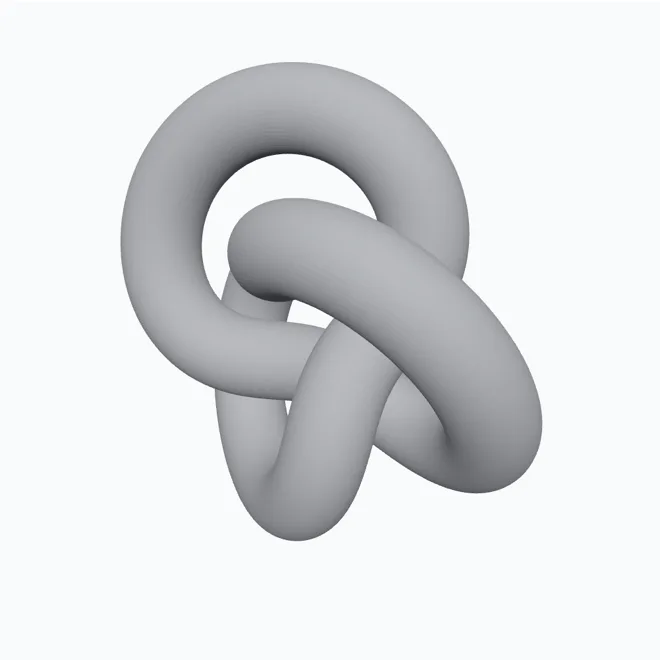 →
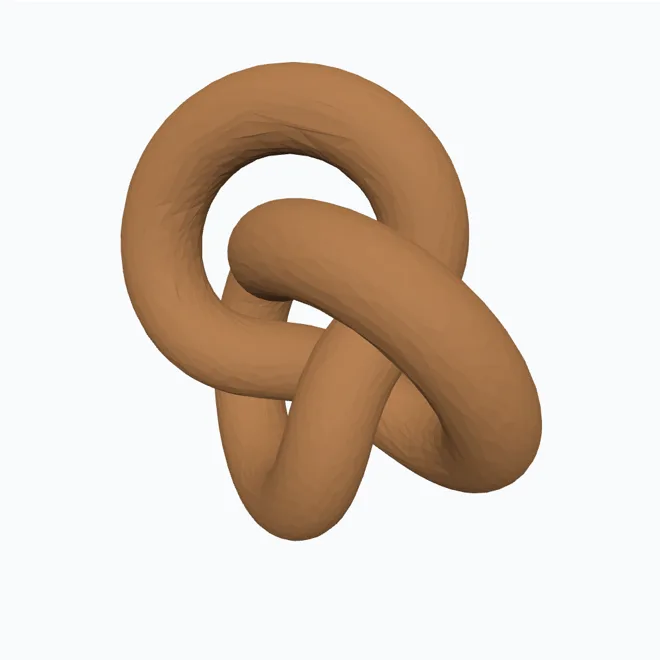
→ 
Antes de nada: ¿grande de peso o grande de tamaño?
Dos problemas muy distintos se dicen con las mismas palabras, y la solución no se parece en nada:
- El archivo pesa mucho (megas, slicer que se arrastra): eso son triángulos y esta guía es la tuya.
- La pieza no cabe en la cama (un modelo de 30 cm en una bandeja de 22): reducir triángulos no cambia nada, la pieza mide exactamente lo mismo. Lo que necesitas es cortarla en trozos que quepan, a poder ser con pasadores de alineación para que luego pegue recta.
Antes de reducir: comprueba si tu STL es ASCII
Hay dos sabores de STL. El binario guarda cada triángulo en 50 bytes; el ASCII lo escribe como texto, y el mismo modelo acaba pesando cuatro o cinco veces más sin tener ni un triángulo de más. Muchos STL «enormes» son sencillamente exportaciones en ASCII.
Para distinguirlos, abre el archivo con cualquier editor de texto: si lees palabras como solid, facet normal y vertex, es ASCII. Volver a guardarlo en binario —nuestro conversor siempre escribe binario— reduce muchísimo el tamaño sin perder nada de geometría. Haz esto primero: es precisión gratis, y solo después plantéate quitar triángulos.
¿Cuántos triángulos son normales?
| De dónde viene | Triángulos típicos | ¿Conviene reducir? |
|---|---|---|
| Pieza de CAD, exportación sensata | 5.000 – 50.000 | No, y puede estropear los ajustes |
| CAD exportado a resolución máxima | 200.000 – 1M | Mejor volver a exportar desde el CAD |
| Figura esculpida o miniatura | 100.000 – 2M | Sí, con suavidad |
| Escaneo 3D | 500.000 – 10M | Sí, sin miedo |
| Voronoi o celosía generada | 200.000 – 3M | Sí |
Nuestro reductor te enseña la cuenta nada más soltar el archivo, así no tienes que adivinar en qué fila estás.
Cómo reducirlo, paso a paso
Con el reductor de mallas de hotend:
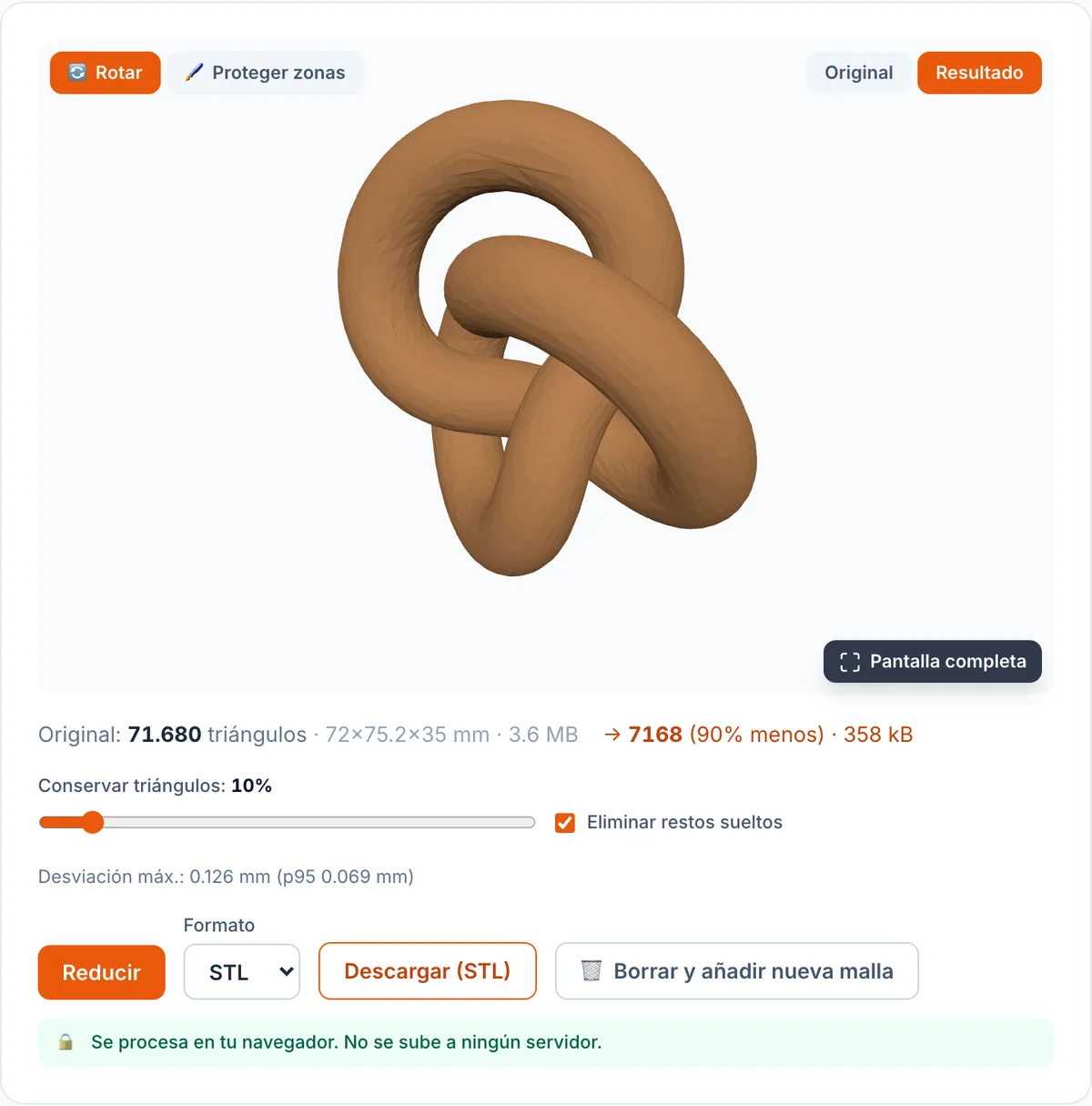
- Arrastra tu STL (también vale OBJ, 3MF o PLY) al reductor.
- Elige cuánto conservar. Empieza por un valor moderado y sube la reducción mientras la vista previa siga bien.
- Si la pieza tiene roscas, encajes o texto que no pueden cambiar, píntalos para protegerlos.
- Descarga el STL aligerado. Te mostramos la desviación en milímetros para que sepas exactamente cuánto se ha alejado de la original.
¿Cuánto se puede reducir sin que se note?
Depende de la pieza, pero en mallas muy densas es habitual quitar un 80-90% de triángulos sin diferencia visible: una figura de 262.000 triángulos y 13 MB puede quedar en 8.000 y menos de medio mega manteniendo la silueta. En superficies muy curvas y orgánicas conviene ser más conservador y apoyarse en la desviación medida. La regla práctica: reduce hasta que la vista previa empiece a perder detalle, y da un paso atrás.
Cuándo NO conviene reducir
- Piezas CAD con caras planas y agujeros precisos: reducir puede facetar los cilindros y estropear los ajustes. Si viene de CAD, vuelve al archivo original o usa el conversor a STEP para llevarlo a CAD como sólido.
- Cuando el detalle ES la pieza: en una miniatura muy fina, reducir agresivamente se come justo lo que quieres imprimir. Reduce poco y vigila la desviación en milímetros.
- Si solo necesitas enviarlo por email: a veces basta comprimir para el envío; pero recuerda que, al abrirlo, el slicer seguirá viendo todos los triángulos.
Un truco: reduce justo después del escaneo o del voronoi
Los dos casos que más disparan el número de triángulos son los escaneos 3D y las celosías. Si generas una pieza con el generador voronoi y sale pesada, o acabas de escanear un objeto, redúcela ahí mismo: mantienes el aspecto y recuperas un archivo que el slicer maneja sin sudar. Protegiendo antes las zonas críticas con el pincel, ni las roscas ni los encajes se mueven.
Y si el problema es otro
Reducir es para aligerar sin cambiar la forma. Si lo que quieres es convertir entre formatos (o pasar a CAD), usa el conversor 3D; si buscas convertir una pieza sólida en una celosía ligera, el generador voronoi; y si quieres crear algo nuevo a partir de una foto, el generador de litofanías.
Preguntas frecuentes
- ¿Por qué mi STL pesa tanto?
- Casi siempre por exceso de triángulos: escaneos 3D, modelos generados por IA o exportaciones a máxima resolución generan mallas de cientos de miles o millones de polígonos. Ese detalle no se aprecia al imprimir, pero infla el archivo y ralentiza cualquier programa.
- ¿Reducir la malla estropea la pieza?
- A reducciones moderadas, no se nota: se conservan la silueta y los detalles importantes. Cuanto más agresivo seas, más se suaviza en zonas curvas. Por eso mostramos la desviación real en milímetros tras cada reducción, para que decidas con datos.
- ¿Puedo proteger roscas o encajes?
- Sí. Píntalos sobre la vista 3D y esa zona queda intacta, vértice a vértice, mientras el resto se reduce. Es clave para piezas técnicas donde una rosca o un ajuste no pueden moverse.
- ¿Se sube mi archivo a algún servidor?
- No. Todo ocurre en tu navegador; el archivo nunca se envía a ningún sitio. Tampoco hay límite de tamaño de subida: solo depende de la memoria de tu equipo.
- ¿Qué diferencia hay entre reducir y comprimir?
- Comprimir (por ejemplo, a ZIP) no cambia la malla y el slicer sigue viendo los mismos millones de triángulos. Reducir baja de verdad el número de triángulos, así que el archivo es más ligero Y más ágil de manejar en el slicer.