Guía · herramientas 3D
Alternativa a Meshmixer para Voronoi, sin instalar nada
Durante años, la forma de convertir un modelo en una celosía voronoi era Meshmixer, con su función «Make Pattern → Dual Edges». Pero Autodesk lo descontinuó, y quien vuelve a él se encuentra un programa que ya no se actualiza y falla en equipos modernos. La buena noticia: puedes conseguir el mismo efecto gratis, en el navegador y sin subir tu archivo. Te cuento cómo.
Qué hacía Meshmixer (y por qué ya no)
Meshmixer era una navaja suiza gratuita de Autodesk para reparar y editar mallas. Su truco estrella para el estilo voronoi era Edit → Make Pattern con el patrón Dual Edges: cogía un sólido y lo transformaba en una red de nervios abiertos, ideal para lámparas, maceteros y piezas ligeras. El problema es que Autodesk dejó de desarrollarlo hace años; no hay versiones nuevas, la instalación da guerra en Windows y macOS actuales, y la descarga oficial ha ido desapareciendo. Es una herramienta que sigue viva solo por inercia.
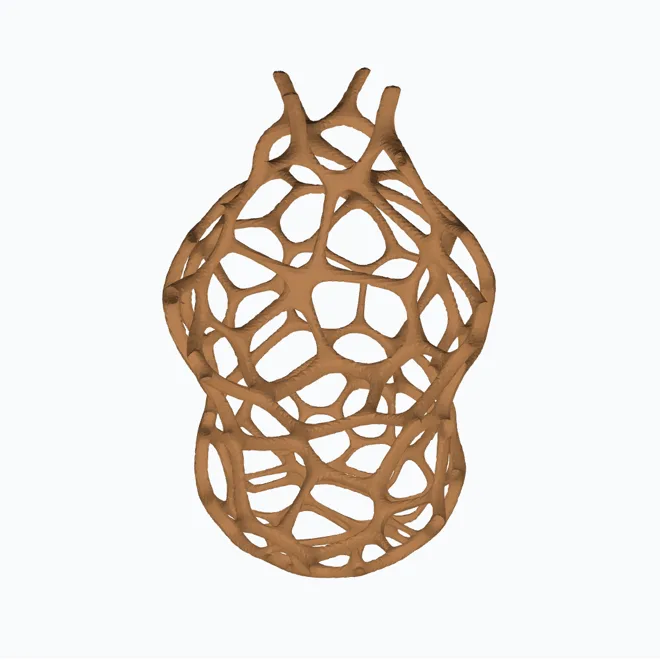
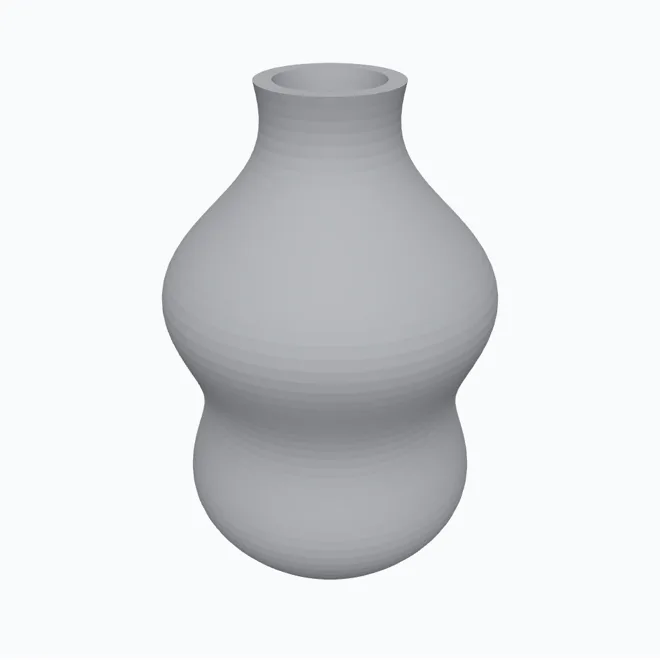 →
→ 
Cómo hacer voronoi ahora, paso a paso
El generador voronoi de hotend hace exactamente ese trabajo, pero en una pestaña del navegador:
- Abre el generador voronoi y arrastra tu modelo (STL, OBJ, 3MF o PLY).
- Ajusta el tamaño de celda y el grosor del nervio en milímetros reales — el equivalente al grosor de Dual Edges.
- Si hay partes que deben quedarse macizas (la base de una lámpara, una rosca, un logo), píntalas sobre el modelo y el patrón las respetará.
- Pulsa «Generar voronoi», compara el antes y el después, y descarga el STL.
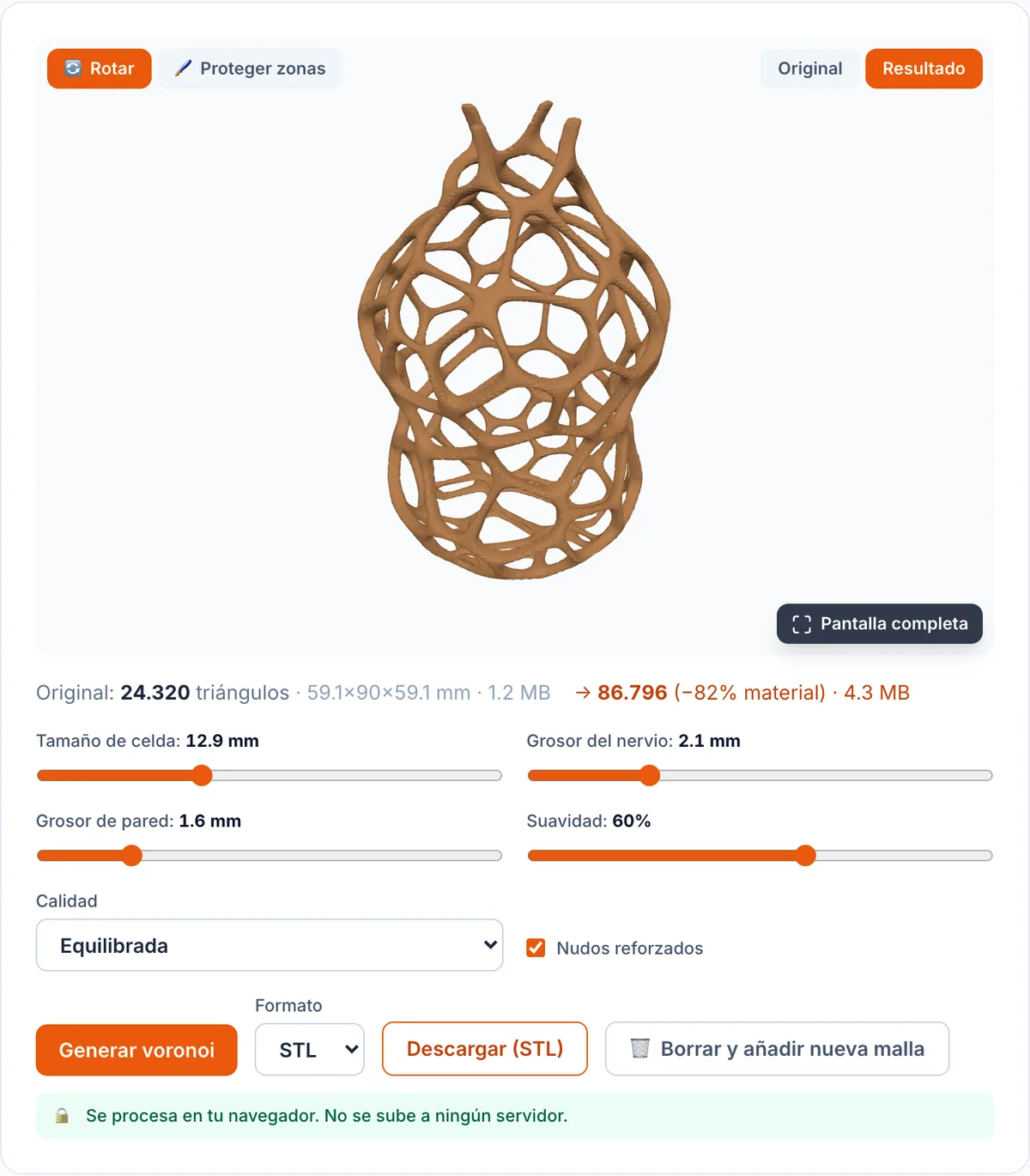
Lo que hacías en Meshmixer → cómo se hace aquí
| En Meshmixer | En hotend |
|---|---|
| Edit → Make Pattern → Dual Edges | Generador voronoi (arrastra y genera) |
| Element Dimension (grosor) | Grosor del nervio (mm) |
| Spacing / densidad del patrón | Tamaño de celda (mm) |
| Seleccionar y proteger geometría | Pincel de zonas sólidas |
| Instalar un programa de escritorio | Nada: funciona en el navegador |
Por qué el navegador gana aquí
Además de no tener que instalar nada, hacerlo en el navegador tiene dos ventajas concretas frente a las alternativas web que procesan en servidor: tu archivo no se sube a ningún sitio (es privado y no hay límite de tamaño de subida), y controlas los parámetros en milímetros reales antes de descargar. Y si vienes buscando otras formas de crear piezas imprimibles, echa un vistazo al generador de litofanías (una foto → un objeto que se ve a contraluz) o, si tu STL de voronoi sale muy pesado, al reductor de mallas.
Los ajustes que de verdad importan
Tres controles deciden el resultado, y todos van en milímetros reales:
- Tamaño de celda: cómo de grandes son los huecos. Celdas grandes = aspecto más limpio y menos material; celdas pequeñas = más detalle pero más peso y tiempo de impresión.
- Grosor del nervio: el ancho de cada «hilo» de la red. Para FDM, no bajes de 0,8 mm (dos pasadas de una boquilla de 0,4): por debajo, los nervios salen frágiles o el slicer se los salta.
- Grosor de pared: cuánto material rodea cada hueco. Más pared = pieza más robusta; menos = más ligera y translúcida.
Empieza con celda grande y nervio de ~1 mm, mira cómo queda, y aprieta desde ahí. La ventaja de trabajar en milímetros es que lo que ves es lo que imprimes: nada de números abstractos.
Errores típicos (y cómo evitarlos)
- Nervios demasiado finos: quedan preciosos en pantalla pero se rompen al despegar la pieza. Sube a 0,8-1,2 mm para FDM.
- Olvidar la base: si es una lámpara o un macetero, pinta como zona sólida la base (y el borde superior) para que apoye bien y la luz no se escape por abajo.
- Voladizos imposibles: una celosía tiene muchos puentes; imprime en un material que puentee bien (PLA o PETG) y, para lámparas, valora el modo florero.
- Archivo enorme: un voronoi denso multiplica los triángulos. Si tu slicer se atasca, pásalo por el reductor de mallas antes de imprimir.
Preguntas frecuentes
- ¿Por qué ya no puedo usar Meshmixer?
- Autodesk dejó de desarrollar Meshmixer y ya no lo mantiene ni lo recomienda. Sigue funcionando en equipos antiguos, pero no hay versiones nuevas, da problemas en sistemas modernos y su descarga oficial ha ido desapareciendo. Por eso mucha gente busca una alternativa para su flujo de voronoi.
- ¿Cómo se hacía el voronoi en Meshmixer?
- Con «Edit → Make Pattern», eligiendo el patrón «Dual Edges» y ajustando el grosor de los elementos. Convertía un sólido en una celosía de nervios. Es justo lo que hace el generador voronoi de hotend, pero en el navegador y sin instalar nada.
- ¿Necesito subir mi modelo a algún servidor?
- No. El generador de hotend calcula el voronoi en tu propio navegador, así que tu archivo nunca sale de tu dispositivo y no hay límite de tamaño de subida. Otras alternativas web procesan en servidor y te obligan a subir el STL (con topes de tamaño).
- ¿Puedo dejar zonas sólidas, como en Meshmixer?
- Sí. Puedes pintar directamente sobre el modelo las zonas que deben quedarse macizas (una base, una rosca, un texto) y el patrón las respeta. Es el equivalente a proteger geometría antes de aplicar el patrón.
- ¿Qué formatos acepta?
- Lee STL, OBJ, 3MF y PLY, y descarga el resultado en cualquiera de esos formatos, listo para el slicer.