Software
Programas gratis para diseñar piezas en 3D: cuál elegir
Descargar modelos está bien, pero el momento en que una impresora 3D se vuelve útil de verdad es cuando imprimes algo que no existía: el soporte exacto para tu estantería, la pieza rota de un electrodoméstico, la caja a medida. Para eso hace falta un programa de diseño, y hay varios buenos y gratis. No son intercambiables: cada uno está pensado para un tipo de pieza y tiene sus condiciones. Aquí tienes cuál encaja contigo.
Dos maneras de modelar
Antes de elegir conviene saber que hay dos familias. Los programas paramétricos (Onshape, Fusion, FreeCAD) construyen la pieza a partir de bocetos con medidas y operaciones encadenadas; FreeCAD lo explica así: puedes volver al historial del modelo, cambiar un parámetro y el diseño se rehace. Son los indicados para piezas que tienen que encajar con otras. Los programas de malla (Blender) trabajan directamente con la superficie, como si fuera arcilla: perfectos para figuras y formas orgánicas, incómodos para cotas exactas.
Al final, todos exportan lo mismo para el slicer: una malla en STL o 3MF. La diferencia está en cómo llegas a ella y en lo fácil que es cambiarla después.
- Empiezas, o diseñas con niños Tinkercad bloques en el navegador
- Piezas con medidas que encajan Onshape · Fusion · FreeCAD paramétrico
- Figuras, personajes, formas orgánicas Blender malla y escultura
- Te gusta programar o quieres variantes OpenSCAD código
- Texto, litofanías, llaveros Herramientas de hotend sin diseñar
Tinkercad: para empezar (y para niños)
Tinkercad, de Autodesk, se define como una aplicación web gratuita de diseño 3D, electrónica y programación, y dice que la usan más de 100 millones de personas. No se instala nada: se diseña en el navegador combinando formas básicas (cubos, cilindros, letras) y restando «huecos» para hacer agujeros y vaciados. Es sin anuncios y tiene el sello kidSAFE, por eso es tan común en colegios.
Su límite aparece con las piezas técnicas: no trabaja con un historial de operaciones y cotas como los programas paramétricos, y las formas curvas complejas se resisten. Para un llavero, un organizador o tu primera pieza, sobra.
Onshape: CAD profesional en el navegador
Onshape es un CAD paramétrico completo que funciona en la nube: según su web, el plan gratuito incluye piezas, ensamblajes, planos, chapa y estructuras soldadas, y se usa desde el ordenador (Windows, Mac, Linux, Chrome) o desde el iPad, el iPhone o Android. Para piezas funcionales es de lo mejor que hay gratis.
La condición es importante: Onshape presenta el plan gratuito como pensado para diseños no comerciales que se publican en abierto en internet, para proyectos open source, makers, aficionados y gente que está aprendiendo. Si no quieres que tus diseños sean públicos, no es tu opción.
Fusion para uso personal
Fusion, también de Autodesk, es un CAD paramétrico muy extendido entre aficionados a la impresión 3D, con diseño, algo de CAM y simulación en el mismo programa. Tiene una versión gratuita con condiciones que Autodesk detalla: solo para proyectos personales y no comerciales, limitada a personas que generan menos de 1.000 dólares al año, y no vale para el trabajo principal, empresas ni formación comercial. Además recorta funciones frente a la de pago: CAM limitado, datos de un solo usuario, planos limitados y menos formatos de importación y exportación.
Para diseñar piezas e imprimirlas en casa encaja bien. Pero sus condiciones han cambiado varias veces con los años, así que léelas antes de apostar por él si algún día quieres vender lo que diseñas.
FreeCAD: libre y sin letra pequeña
FreeCAD se describe como un modelador 3D paramétrico de código abierto, pensado sobre todo para diseñar objetos reales de cualquier tamaño, «sin licencias que pagar ni dependencia de un proveedor». Funciona en Windows, Mac y Linux, abre y exporta STEP, IGES, STL, SVG, DXF u OBJ, entre otros, y va por la versión 1.1. Es la única opción paramétrica de esta lista sin ninguna condición de uso: puedes usarlo para un negocio y tus archivos son tuyos y están en tu ordenador.
El peaje es que tiene fama de ser el más duro de aprender de los tres paramétricos. Si te frustra al principio, aprender la lógica de bocetos y restricciones en Onshape o Fusion y pasar después a FreeCAD es un camino habitual.
Blender: figuras y formas orgánicas
Blender es software de creación 3D libre y de código abierto (licencia GPL), pensado para animación, renderizado y escultura digital. Para personajes, miniaturas, bustos o cualquier cosa que se parezca más a una escultura que a una pieza mecánica, no tiene rival gratuito. La propia web de OpenSCAD lo pone como ejemplo de programa centrado en lo artístico frente a los CAD.
Lo que hay que vigilar al imprimir: que la malla sea cerrada y sin agujeros, y que las medidas estén en milímetros al exportar. Si el archivo te sale enorme, en tu STL es demasiado grande explicamos cómo reducir triángulos.
OpenSCAD: diseñar escribiendo
OpenSCAD es gratuito, funciona en Linux, Windows y Mac, y no es un modelador interactivo: según su web, es como un compilador 3D que lee un archivo de texto que describe el objeto y genera el modelo a partir de él. Está orientado a piezas de máquinas, no a lo artístico. Su gracia es que un diseño es una fórmula: cambias el ancho en una línea y tienes otra caja, otro soporte u otro engranaje. Muchos modelos «personalizables» de las webs de descargas están hechos así.
Y si no quieres diseñar nada
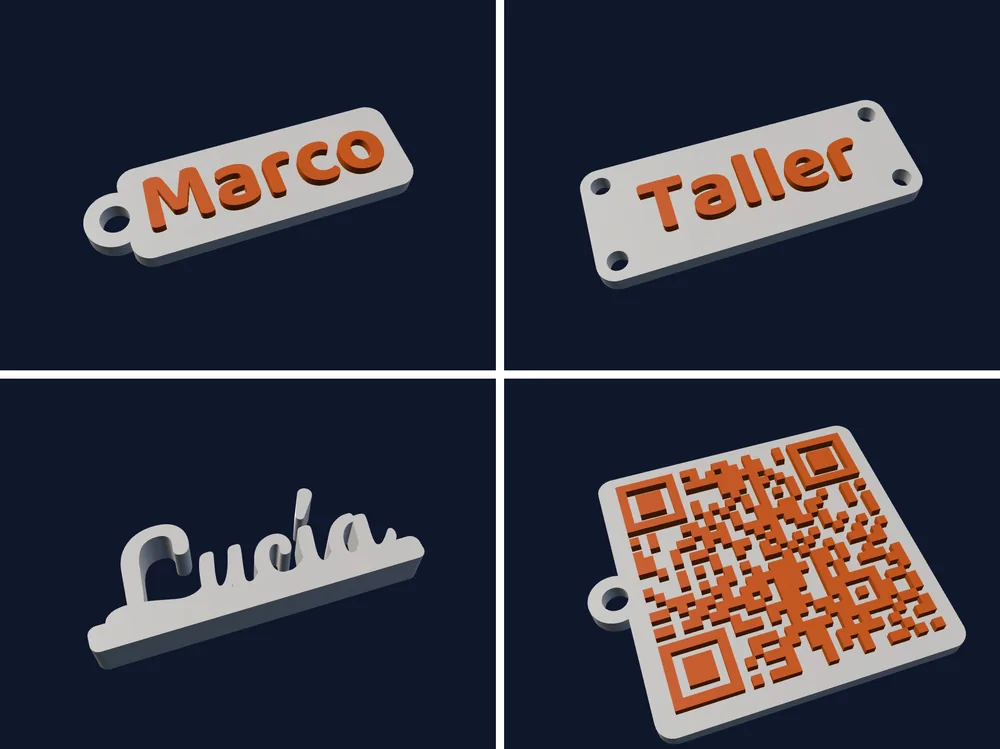
Para muchas cosas no hace falta un programa de CAD. Con nuestras herramientas, que funcionan en el navegador sin subir nada, puedes convertir un texto en un llavero o una placa 3D con el generador de texto 3D, una foto en una litofanía, o aplicar un patrón Voronoi a un modelo con el generador Voronoi.
Del diseño a la impresora
Elijas el que elijas, el final es el mismo: exporta en STL o 3MF, ábrelo en el slicer y comprueba que las medidas son las que esperabas. Si tu pieza tiene que encajar con otra, deja holgura entre ellas; lo explicamos con cifras en tolerancias: cómo hacer piezas que encajen. Y si tu programa exporta otro formato, el conversor de archivos 3D lo pasa a STL o 3MF.
Resumen
| Programa | Tipo | Dónde | Gratis con condiciones |
|---|---|---|---|
| Tinkercad | Formas básicas | Navegador | Gratis para todos |
| Onshape | Paramétrico | Navegador y móvil | Uso no comercial, diseños públicos |
| Fusion | Paramétrico | Windows y Mac | Uso personal no comercial, menos de 1.000 $/año |
| FreeCAD | Paramétrico | Windows, Mac y Linux | Libre, sin condiciones |
| Blender | Malla y escultura | Windows, Mac y Linux | Libre (GPL) |
| OpenSCAD | Código | Windows, Mac y Linux | Libre |
Preguntas frecuentes
- ¿Cuál es el programa más fácil para empezar a diseñar en 3D?
- Tinkercad: funciona en el navegador, es gratis y se aprende en una tarde combinando formas básicas. Cuando se te quede corto para piezas con medidas exactas, el siguiente paso natural es un programa paramétrico como Onshape, Fusion o FreeCAD.
- ¿Puedo vender piezas diseñadas con Fusion gratis?
- La versión gratuita de Fusion es, según Autodesk, solo para proyectos personales y no comerciales, y limitada a quien genera menos de 1.000 dólares al año. Si vas a vender, revisa sus condiciones o usa la versión de pago; FreeCAD es libre y no tiene esa restricción.
- ¿Los diseños de Onshape gratis son privados?
- No. Onshape presenta su plan gratuito como pensado para diseños no comerciales que se publican en abierto en internet. Si necesitas que tus diseños sean privados, ese plan no es para ti.
- ¿En qué formato tengo que exportar para imprimir?
- STL o 3MF, que son los que abren todos los slicers. El 3MF guarda además las unidades y puede llevar colores; si tu programa exporta otro formato, nuestro conversor lo pasa a STL o 3MF en el navegador.