Guía · herramientas 3D
Cómo imprimir en 3D un QR con tu wifi para invitados
«¿Cuál es la contraseña del wifi?» es la pregunta que más se repite cuando tienes visita. Un código QR impreso junto al router o en la entrada la responde para siempre: tus invitados lo escanean con el móvil y se conectan sin teclear nada. Con el generador de texto 3D lo creas gratis en un minuto, y como todo se calcula en tu navegador, la contraseña no sale de tu dispositivo.
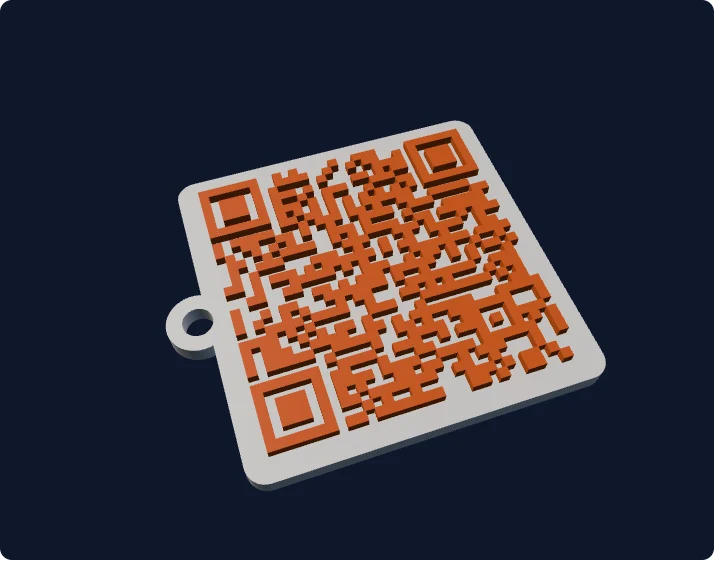
Qué guarda un QR de wifi
Un código QR de wifi no es más que un texto con un formato que los lectores reconocen. Es el que documenta, por ejemplo, la biblioteca de lectura de códigos ZXing:
WIFI:T:WPA;S:nombre-de-la-red;P:contraseña;;
T es el tipo de seguridad (WPA en casi todos los routers actuales), S el nombre de la red y P la contraseña. Al escanearlo, el móvil entiende que es una red y ofrece unirse a ella. Android lo usa de serie: desde los ajustes de wifi puedes compartir tu red como código QR, y el otro dispositivo se une escaneándolo.
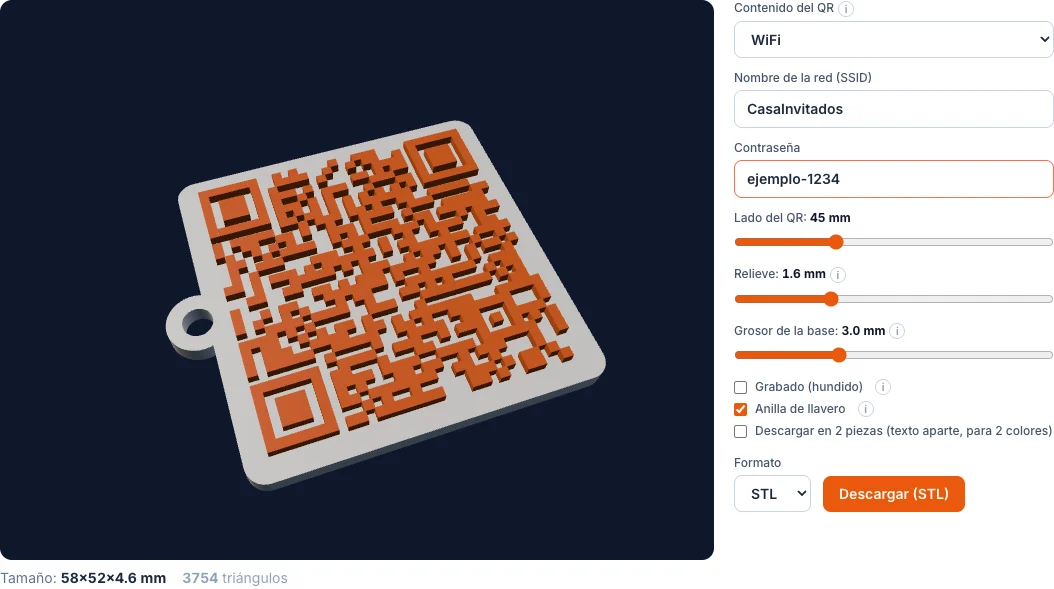
La herramienta genera ese texto y lo convierte en QR con nivel de corrección de errores M, que según Denso Wave (la empresa que inventó el código QR) permite recuperar alrededor del 15 % de los datos y es el nivel más utilizado. Comprobamos el resultado con una red de ejemplo: el código que sale de la herramienta se decodifica exactamente como WIFI:T:WPA;S:CasaInvitados;P:ejemplo-1234;;.
Paso a paso
- Abre el generador de texto 3D y elige el modo QR.
- En «Contenido del QR» selecciona WiFi y escribe el nombre de la red (SSID) y la contraseña, exactamente como están en el router (mayúsculas incluidas).
- Deja el lado del QR en 45 mm o súbelo si lo vas a colgar lejos. Si marcas «Anilla de llavero», tendrás un llavero; sin ella, una placa para pegar o dejar apoyada.
- Descarga el STL. Si vas a imprimir los dos colores con AMS, marca «Dos colores (letras aparte)» y elige 3MF: la base y el código llegan en un solo archivo, como dos partes ya colocadas.
¿De qué tamaño? La cuenta de los cuadraditos
Un QR está hecho de módulos: los cuadraditos negros y blancos. Cuanto más largo es el texto, más módulos necesita, y cada uno sale más pequeño si mantienes el tamaño. Con nuestra red de ejemplo (43 caracteres en total), el código tiene 33 × 33 módulos: a 45 mm, cada uno mide 1,36 mm; a 30 mm, 0,91 mm. Una red con nombre y contraseña largos (73 caracteres) sube a 37 × 37 módulos, 1,22 mm cada uno a 45 mm.
La herramienta te avisa si los módulos bajan de 0,8 mm, el punto en el que empiezan a imprimirse mal. Con el tamaño por defecto, es difícil llegar ahí con una red normal.
El contraste es lo que hace que se lea
Un lector de QR distingue módulos oscuros de claros. Un código impreso en un solo color, con el relieve como única diferencia, depende de la luz y de las sombras, y puede costar leerlo. Lo fiable es imprimir la base en un color claro y el código en uno oscuro (o al revés). Dos formas de hacerlo:
- Sin AMS: imprime la base en blanco y pausa la impresión en la primera capa del código para cambiar a negro. Lo explicamos en cómo imprimir en varios colores sin AMS.
- Con AMS o similar: descarga las dos piezas y asigna un filamento a cada una en el slicer.
Antes de colgarlo, escanéalo con tu móvil y con el de alguien de casa: si se conecta, está listo.
Dónde ponerlo (y una advertencia)
Quien escanee el código —o le haga una foto— tiene tu contraseña. Ponlo donde solo lleguen tus invitados, no en una ventana que dé a la calle. Si tu router permite crear una red de invitados separada, es buena idea usar esa en el QR.
Preguntas frecuentes
- ¿Se envía mi contraseña a algún sitio?
- No. El código QR y el modelo 3D se generan en tu navegador, en tu propio dispositivo: el nombre de la red y la contraseña no se suben a ningún servidor.
- ¿Funciona con iPhone y con Android?
- Sí. Android permite compartir una red como código QR y unirse a ella escaneándolo con otro dispositivo, y la cámara del iPhone lee códigos QR. El formato que usa la herramienta es el estándar que reconocen los lectores.
- ¿De qué tamaño tengo que imprimirlo?
- Con los 45 mm que vienen por defecto vas sobrado para una red con un nombre y una contraseña normales. La herramienta te avisa si cada cuadradito del código baja de 0,8 mm, que es cuando empieza a imprimirse mal.
- ¿Y si cambio la contraseña del wifi?
- Tendrás que generar e imprimir un código nuevo: la contraseña va escrita dentro del QR, no se actualiza sola.
Fuentes
- ZXing — Barcode Contents (formato
WIFI:) - Denso Wave (QRcode.com) — Error correction feature
- Ayuda de Android — Conectarse a redes Wi‑Fi (compartir una red con un código QR)
- Soporte de Apple — Escanear un código QR con la cámara del iPhone
- Generador de texto 3D de hotend